Spracheingabe MacBook: so aktivierst du sie in 5 Schritten
Spracheingabe MacBook aktivieren, Einstellungen richtig setzen und Datenschutz prüfen. Mit Tipps für mehr Genauigkeit im Alltag.
Du sitzt am MacBook, die Mail an den Kunden ist halb fertig, und die Finger hängen schon wieder an denselben Tasten. Spracheingabe am MacBook ist dann der naheliegende Weg, aber nur, wenn der Satz im richtigen Feld landet und Du weißt, wohin die Aufnahme geht.
Das ist längst Alltag. Eine repräsentative Bitkom-Befragung aus dem Jahr 2023 unter 1.159 Personen ab 16 Jahren, darunter 980 Internetnutzerinnen und -nutzer, ergab, dass 57 Prozent der deutschen Internetnutzerinnen und -nutzer digitale Sprachsteuerung zumindest gelegentlich verwenden, nach 47 Prozent im Jahr 2022. Das steht in der Bitkom-Presseinformation zur digitalen Sprachsteuerung.
Die Zahl gilt für Sprachsteuerung insgesamt, nicht nur für das Diktat in macOS. Für die Arbeit reicht sie als Signal. Sprechen ist eine normale Eingabe, und die Einrichtung entscheidet, ob sie im Textfeld taugt.
Inhaltsverzeichnis
- Spracheingabe am MacBook in fünf Schritten aktivieren
- Die Einstellungen, die Genauigkeit bestimmen
- Fehler beheben und die Genauigkeit messen
- Datenschutz bei Apple Diktat realistisch einschätzen
- Eine Woche Diktat im Alltag testen und dann entscheiden
Spracheingabe am MacBook in fünf Schritten aktivieren
Diktat am Mac aktivierst Du in fünf Schritten. Danach liegt ein gesprochener Satz an der Cursor-Position, und die Grundeinrichtung steht.
Die Reihenfolge siehst Du hier auf einen Blick.
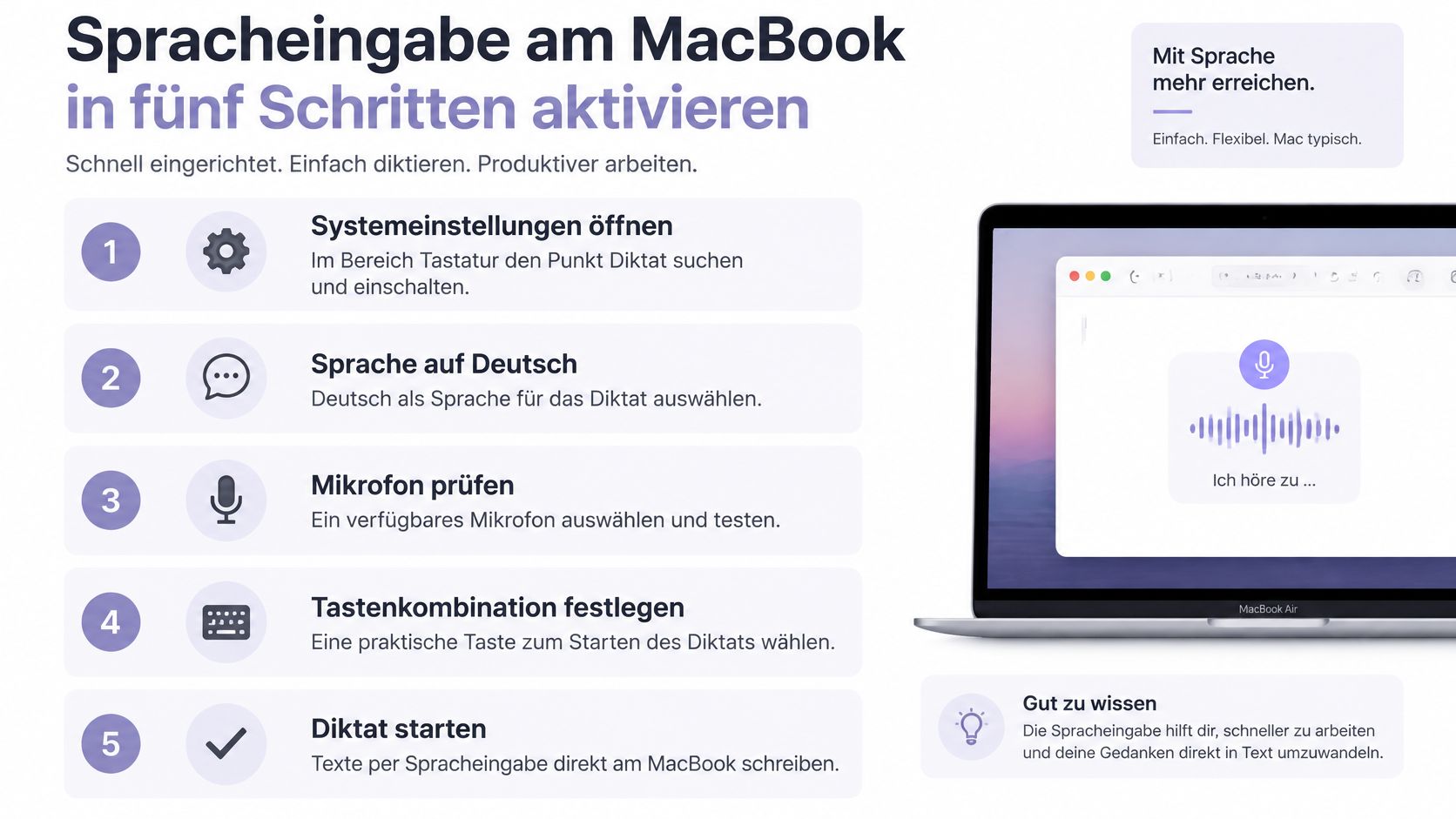
Systemeinstellungen und Diktat. Öffne die Systemeinstellungen und suche im Bereich Tastatur den Punkt Diktat. Schalte ihn ein. Ohne diesen Schalter reagiert macOS nicht, egal welche Taste Du drückst.
Sprache. Setze die Diktat-Sprache auf Deutsch (Deutschland). Fehlt der Eintrag, holst Du ihn über Sprache hinzufügen nach. Beim ersten Aktivieren lädt macOS je nach Sprache Dateien nach. Plane dafür ein paar Minuten ein, bevor die erste Kundenmail drankommt.
Kurzbefehl. Wähle eine Taste, die Du nicht aus Versehen triffst. Auf neueren Tastaturen ist das oft die Diktat-Taste. Sonst nimmst Du den voreingestellten Kurzbefehl, den die Diktat-Einstellungen anzeigen. Ein belegter Kurzbefehl startet nichts, und Du suchst den Fehler dann am falschen Ende.
Mikrofon. Unter Datenschutz und Sicherheit, Bereich Mikrofon, erlaubst Du der Diktierfunktion den Zugriff. Ohne diese Freigabe bleibt das Feld leer, obwohl Du klar sprichst.
Testdiktat. Öffne Notizen, setze den Cursor in ein leeres Feld, drücke den Kurzbefehl, sprich einen ganzen Satz und lass die Taste los. Sitzt der Text genau dort, ist die Grundeinrichtung fertig.
Ein Satz in Notizen sagt Dir in einer Minute, ob Taste, Mikrofon und Textfeld zusammenarbeiten.
Notizen sind dafür der ruhigste Ort. Kein Browserfeld, kein geteiltes Dokument, kein Kunde in der Zeile. Erst wenn dieser eine Satz stimmt, lohnt sich der Feinschliff an Sprache und Mikrofon.
Die Einstellungen, die Genauigkeit bestimmen
Drei Einstellungen entscheiden den Großteil des Ergebnisses. Der Schalter aus der Einrichtung reicht dafür nicht.
| Einstellung | Wo Du sie findest | Empfehlung | Warum sie zählt |
|---|---|---|---|
| Diktat-Sprache | Tastatur, Diktat, Sprache | Deutsch (Deutschland) | Falsche Sprache erzeugt falsche Wörter |
| Eingabegerät | Systemeinstellungen, Ton, Eingabe | Headset oder nahes Mikrofon | Abstand senkt die Fehlerquote deutlich |
| Siri und Diktat verbessern | Datenschutz und Sicherheit, Analyse und Verbesserungen | Deaktivieren | Aufnahmen werden nicht für Verbesserungen genutzt |
Sprache und Abstand
Die Diktat-Sprache muss zu dem Deutsch passen, das Du wirklich sprichst. Steht dort eine andere Variante, schreibt macOS Wörter, die im Satz keinen Sinn ergeben, obwohl die Aussprache klar war.
Der größere Hebel ist das Eingabegerät. Das eingebaute Mikrofon im MacBook sitzt weit vom Mund weg und fängt Tastatur, Lüfter und den Raum mit auf. Ein Headset oder ein Mikrofon nah am Mund liefert ein deutlich saubereres Signal. Ich würde mit dem Headset starten, bevor ich an der Sprache herumschraube.
Der Schalter für Verbesserungen
Unter Datenschutz und Sicherheit findest Du Analyse und Verbesserungen. Dort schaltest Du Siri und Diktat verbessern aus, damit Aufnahmen nicht für Verbesserungen genutzt werden. Die Menüpunkte wandern je nach macOS-Version. Nach jedem größeren Update lohnt ein kurzer Blick, ob der Schalter noch an derselben Stelle sitzt und noch aus ist.
Lass die drei Punkte in dieser Reihenfolge. Erst die Sprache, dann das Mikrofon, dann der Verbesserungsschalter. Alles andere ist Feinarbeit, die Du erst brauchst, wenn ein konkreter Satz schiefgeht.
Fehler beheben und die Genauigkeit messen
Die meisten Hänger löst ein Handgriff. Such das Symptom, setz den Fix, und diktiere denselben Satz noch einmal.
| Symptom | Wahrscheinliche Ursache | Fix |
|---|---|---|
| Kein Text erscheint | Mikrofon-Zugriff fehlt oder falsches Eingabegerät | Mikrofon-Freigabe prüfen und unter Ton, Eingabe das richtige Gerät wählen |
| Kurzbefehl startet nichts | Diktat ist aus oder der Kurzbefehl ist belegt | Diktat einschalten und einen freien Kurzbefehl setzen |
| Text landet an falscher Stelle | Fokus liegt in einem anderen Fenster | Cursor vor dem Diktat neu in das Zielfeld setzen |
| Falsche Fachbegriffe | Wort ist dem System unbekannt | Im Textfeld korrigieren und den Begriff bewusst wiederholen |
| Verzögerung bis der Text erscheint | Schwache Verbindung oder erstes Nachladen der Sprache | Netzwerk prüfen und nach dem Wechsel der Sprache kurz warten |
| Satzzeichen fehlen | Interpunktion wurde nicht gesprochen | Satzzeichen ausdrücklich mitsprechen oder nachtragen |
Den Weg vom Mikrofon ins Feld prüfen
Bevor Du die Genauigkeit in Prozent denkst, gehst Du den Weg einmal bewusst durch. Mikrofonberechtigung prüfen, den Kurzbefehl drücken, die Umwandlung in Text beobachten und dann sehen, ob der Text an der Cursor-Position des aktiven Programms ankommt.
Das BSI zu digitalen Assistenten beschreibt diese Kette so. Das Sprachsignal wird zunächst in Text umgewandelt, und die nachfolgende Befehlsverarbeitung findet häufig in der Cloud statt, nicht lokal. Für einen belastbaren Praxistest eignet sich ein deutsches Korpus mit mindestens 100 Sätzen aus E-Mails, Fachbegriffen, Eigennamen, Zahlen, Datumsangaben und englischen Produktnamen. Jeden Satz diktiert man dreimal in ruhiger Büroumgebung und einmal mit Hintergrundgeräuschen.
Ein korrekt erkannter Satz kann trotzdem an der falschen Stelle landen, wenn das Fenster den Fokus verloren hat.
Genau dort liegt die häufigste Enttäuschung. Fokusverlust, fehlende Mikrofonrechte, nicht unterstützte Eingabefelder oder Sonderzeichen schieben einen guten Text daneben. Die akustische Erkennung ist dann nicht der Fehler.
Was Du wirklich zählen solltest
Für einen ersten Eindruck reichen 20 Sätze aus Deinem Postfach. Diktiere jeden zweimal in ruhiger Umgebung und einmal mit Geräusch, etwa neben einem laufenden Gespräch. Wer eine Zahl für ein Team will, nimmt die 100 Sätze aus demselben Mix.
Zähle Wortfehler, Auslassungen, falsche Satzzeichen, Fehlaktivierungen und die Zeit vom Kurzbefehl bis zum editierbaren Text. Eine behauptete Schreibgeschwindigkeit von 150 Wörtern pro Minute gehört getrennt von dieser End-to-End-Leistung, einschließlich Korrekturen und Nachformatierung.
• Ganze Sätze: Sprich ruhig und zu Ende, statt Wortfetzen hintereinander zu setzen. • Satzzeichen: Sprich Punkt, Komma und Fragezeichen mit, wenn sie sonst fehlen. • Headset: Nimm es, sobald das Büro laut wird. Der Raum schlägt sonst ins Mikrofon durch.
Die Korrekturzeit entscheidet, ob Du schneller bist. Ein flotter erster Entwurf, den Du Satz für Satz neu tippst, spart nichts.
Datenschutz bei Apple Diktat realistisch einschätzen
On-Device heißt nicht, dass jede Spracheingabe auf dem Mac lokal bleibt. Der konkrete Kontext der Eingabe entscheidet, und das ist keine einfache Ja-oder-Nein-Frage.
So lässt sich die Trennung lesen.
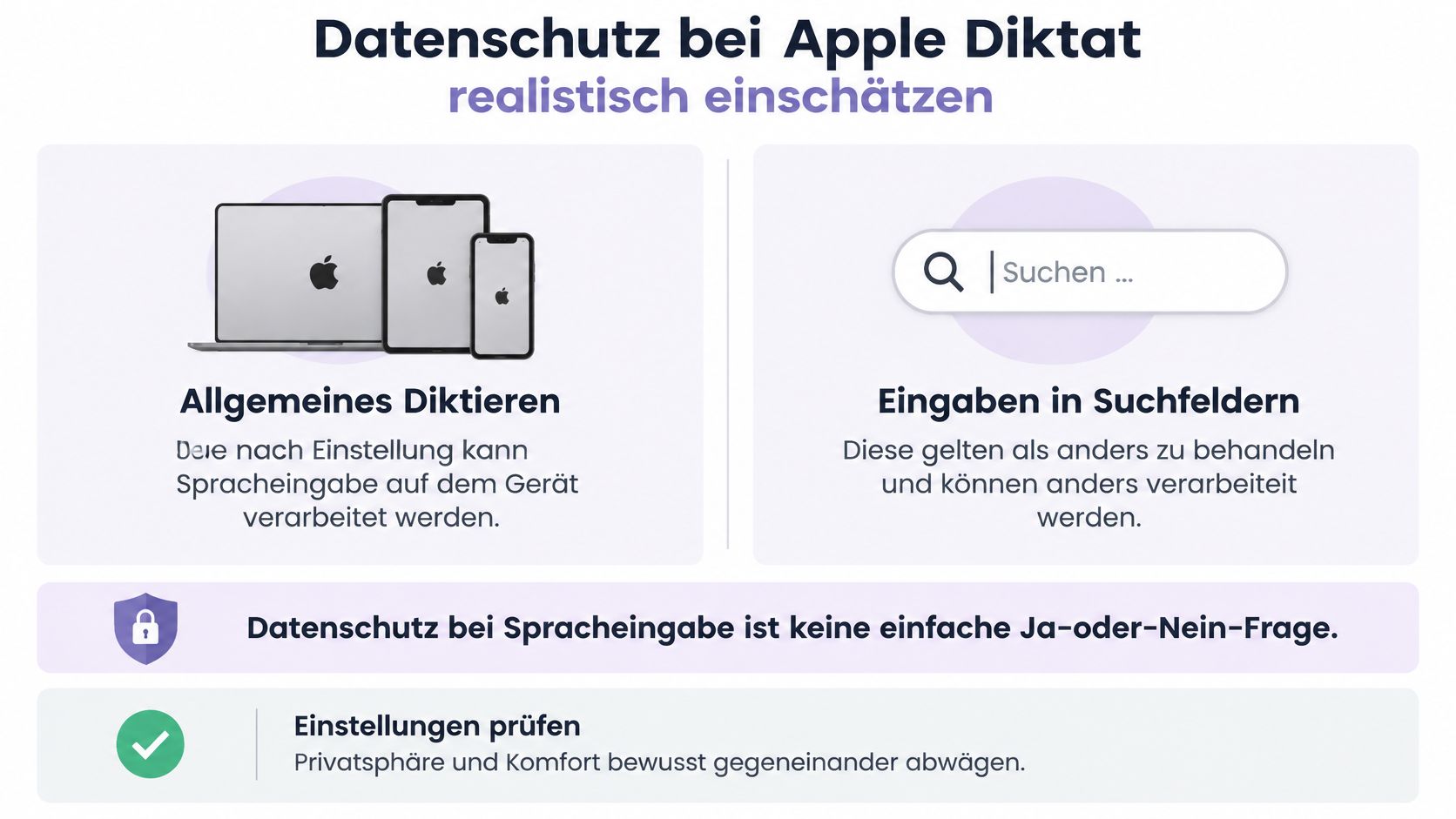
Die Apple-Anleitung zum Diktat auf dem Mac weist darauf hin, dass allgemeines Diktieren je nach Einstellung auf dem Gerät verarbeitet werden kann. Eingaben in Suchfeldern sind eine Ausnahme und werden nicht zwingend lokal verarbeitet. Dieselben Hinweise nennen serverseitige Verarbeitung und eine mögliche Speicherung oder Auswertung von Audio, Transkripten und Metadaten, wenn Verbesserungsoptionen aktiv sind.
| Eingabetyp | Verarbeitung laut Apple | Prüfen |
|---|---|---|
| Allgemeines Diktieren | Je nach Einstellung auf dem Gerät | Diktatstatus und Verbesserungen kontrollieren |
| Suchfelder | Nicht zwingend lokal | Separat testen |
| Serverseitige Verbesserung | Audio, Transkripte und Metadaten können gespeichert oder ausgewertet werden | Verbesserungsoption deaktivieren |
| Browser, CRM, Slack | Eingabekontext, nicht pauschal auf dem Gerät | Pro Anwendung getrennt testen |
Drei Punkte vor dem ersten Kundensatz
Prüfe den Diktatstatus in den Einstellungen und notiere die macOS-Version. Schalte die Verbesserung für Siri und Diktat aus. Teste danach Suchfelder in Safari, ein Feld in Deinem CRM und ein Nachrichtenfeld in Slack jeweils mit einem harmlosen Satz, nicht mit echten Kundendaten.
Schreib das Ergebnis in eine kurze Notiz für die Compliance. Version, Eingabetyp, ob die Verbesserung aus war, und was Du im jeweiligen Feld beobachtet hast. Ein Team mit DSGVO-, Geheimhaltungs- oder Datenresidenzvorgaben braucht genau diese Zeilen, nicht nur den Hinweis, dass Diktat eingeschaltet ist.
Wer Diktat in jeder App braucht und die Verarbeitung in der EU verlangt, kann daneben eine andere Strecke prüfen. Bei fluesta laufen Transkription und KI-Korrektur ausschließlich auf EU-Servern und nach dem Prinzip Zero Data Retention. Es wird kein Audio gespeichert. Wie das festgehalten ist, steht in den Datenschutzhinweisen von fluesta. Die Abwägung zwischen Komfort und Vorgabe bleibt bei Dir.
Eine Woche Diktat im Alltag testen und dann entscheiden
Die Entscheidung sollte auf Deinen eigenen Sätzen liegen, nicht auf einem Versprechen zur Geschwindigkeit. Eine Woche reicht, wenn jeder Tag eine andere Aufgabe hat.
• Tag 1: Diktiere nur Notizen, ohne Kundeninhalt. • Tag 2: Schreib E-Mails und kurze Chatnachrichten per Sprache. • Tag 3: Teste Browserfelder und Suchfelder mit belanglosen Sätzen. • Tag 4: Sammle Fachbegriffe, die schief ankamen, und korrigiere sie im Feld. • Tag 5: Miss die Zeit vom Kurzbefehl bis zum editierbaren Text, inklusive Nacharbeit. • Tag 6: Geh die Prüfroutine zu Status, Verbesserung und einzelnen Apps durch. • Tag 7: Zieh Bilanz. Wo treten Fehler auf, und wo gewinnst Du Zeit.
fluesta ist eine Speech-to-Text Desktop-App für Mac und Windows. Per Hotkey erscheint der Text direkt an der Cursor-Position und funktioniert systemweit in jedem Programm. Der Early Access läuft nur auf Einladung, die Zugangsanfrage geht per E-Mail, und Pflicht ist nur die E-Mail-Adresse. Danach melden sich Simon & Furkan.
Apples Diktat reicht für viele kurze Texte. Der Wochentest lohnt sich für jede Variante, weil Du danach weißt, wo die Zeit wirklich hängen bleibt.
fluesta ist alltagstauglich bei voller Privatsphäre. Du hältst die Taste, sprichst, und der Text steht in der App, in der Du gerade arbeitest, mit Verarbeitung auf EU-Servern. Der Pro-Tarif kostet 14 € im Monat, in der Betaphase mit 50 Prozent Rabatt also 7 €. Wenn Du Spracheingabe am MacBook so vergleichen willst, schau bei fluesta vorbei.
Related articles

Datensouveränität: was Unternehmen wirklich prüfen
Datensouveränität heißt mehr als EU-Hosting. So prüfst Du Zugriff, Rechtsraum und Löschung, bevor Sprach- und Geschäftsdaten das Unternehmen verlassen.

KI im Büro: Einsatz, Risiken und Tipps für Teams
KI im Büro im Alltag: Einsatzbereiche, Datenschutz-Regeln und ein sicherer Start für Teams in Deutschland. Mit Tabellen und Schritten.

10 Methoden, mit denen du Produktivität steigern kannst
Zehn praxiserprobte Methoden, mit denen du Produktivität steigern kannst. Von Pomodoro bis Diktat: konkrete Tipps für den Arbeitsalltag.