Mac Diktierfunktion funktioniert nicht: 8 schnelle Fixes
Mac Diktierfunktion funktioniert nicht? Wir zeigen Checks für Mikrofon, Einstellungen und Netzwerk – mit schnellen Lösungen Schritt für Schritt.

Du willst eine E-Mail diktieren, drückst den Kurzbefehl und sprichst los. Doch der Cursor blinkt weiter, und kein Wort erscheint.
Inhaltsverzeichnis
- Warum die Diktierfunktion ausfällt und wo du zuerst suchst
- Diktierfunktion in den Systemeinstellungen richtig einrichten
- Mikrofon und Tonsignal gezielt testen
- Offline-Test klärt, ob das Diktat ohne Internet läuft
- Fehlerbilder erkennen und gezielt beheben
- Bei Apple bleiben oder wechseln, was für dich passt
Warum die Diktierfunktion ausfällt und wo du zuerst suchst
Wenn die Mac-Diktierfunktion nicht funktioniert, trenne die Fehlersuche in vier Ebenen: Aktivierung und Berechtigung, Eingabegerät, Audioqualität und Verarbeitungspfad. Prüfe sie in dieser Reihenfolge, statt gleichzeitig Sprache, Mikrofon und Netzwerk zu ändern.
Das spart Dir unnötige Arbeit. Ist die Funktion ausgeschaltet, bringt ein anderes Headset nichts. Nimmt das Mikrofon Deine Stimme nicht auf, lässt sich das Problem nicht durch einen Wechsel der Diktiersprache beheben.
Vier Ebenen für die Fehlersuche
| Ebene | Was du prüfst | Typischer Befund | Nächster Schritt |
|---|---|---|---|
| Aktivierung und Berechtigung | Diktierfunktion an, Sprache Deutsch (Deutschland), Bildschirmzeit | Funktion aus, Sprachpaket fehlt, Sperre aktiv | Systemeinstellungen korrigieren |
| Eingabegerät | Richtiges Mikrofon, Eingangspegel | Pegel bleibt leer, falsches Mikrofon gewählt | Mikrofon wechseln, Pegel prüfen |
| Audioqualität | Hall, Nebengeräusche, Sprechlautstärke | Text fehlt oder ist unbrauchbar | Headset nutzen, ruhigen Raum wählen |
| Verarbeitungspfad | Offline-Test in TextEdit | Test bricht ohne Netz ab | Lokales Sprachmodell prüfen, auf älteren Systemen erweiterte Diktierfunktion installieren |
Entscheidend ist der Unterschied zwischen Startproblem und Erkennungsproblem. Erscheint gar keine Diktatanzeige, untersuchst Du zuerst Aktivierung, Kurzbefehl und mögliche Sperren. Startet die Funktion, liefert aber keinen brauchbaren Text, prüfst Du das Tonsignal und danach die Verarbeitung.
Ein Beispiel: Du drückst den gewohnten Kurzbefehl, aber in den Tastatureinstellungen ist inzwischen eine andere Kombination ausgewählt. Dann brauchst Du weder am Router noch an den Mikrofonberechtigungen zu arbeiten.
Diagnoseregel: Ändere pro Test nur eine Einstellung. Sonst weißt Du bei einem erfolgreichen Versuch nicht, welche Änderung geholfen hat.
Halte außerdem eine neutrale Testumgebung bereit: TextEdit, ein leeres Dokument und ein bewusst ausgewähltes Mikrofon. Deine eigentliche Arbeits-App kommt erst danach dran, damit deren Besonderheiten die Diagnose nicht verfälschen.
Die Menübezeichnungen können je nach macOS-Version abweichen. Besonders wichtig: Die ältere Option Erweiterte Diktierfunktion ist nicht auf jedem aktuellen Mac als eigener Schalter vorhanden.
Diktierfunktion in den Systemeinstellungen richtig einrichten
Öffne Apple-Menü > Systemeinstellungen > Tastatur > Diktierfunktion. Auf älteren Systemen heißt der Bereich teilweise Diktat und befindet sich in einer anders aufgebauten Einstellungsansicht.
Die Apple-Anleitung zur Einrichtung von Diktat beschreibt dort die Aktivierung, Sprachauswahl und Festlegung des Tastaturkurzbefehls. Nutze die tatsächlich angezeigten Einstellungen Deines Macs, statt eine Tastenkombination aus dem Gedächtnis vorauszusetzen.
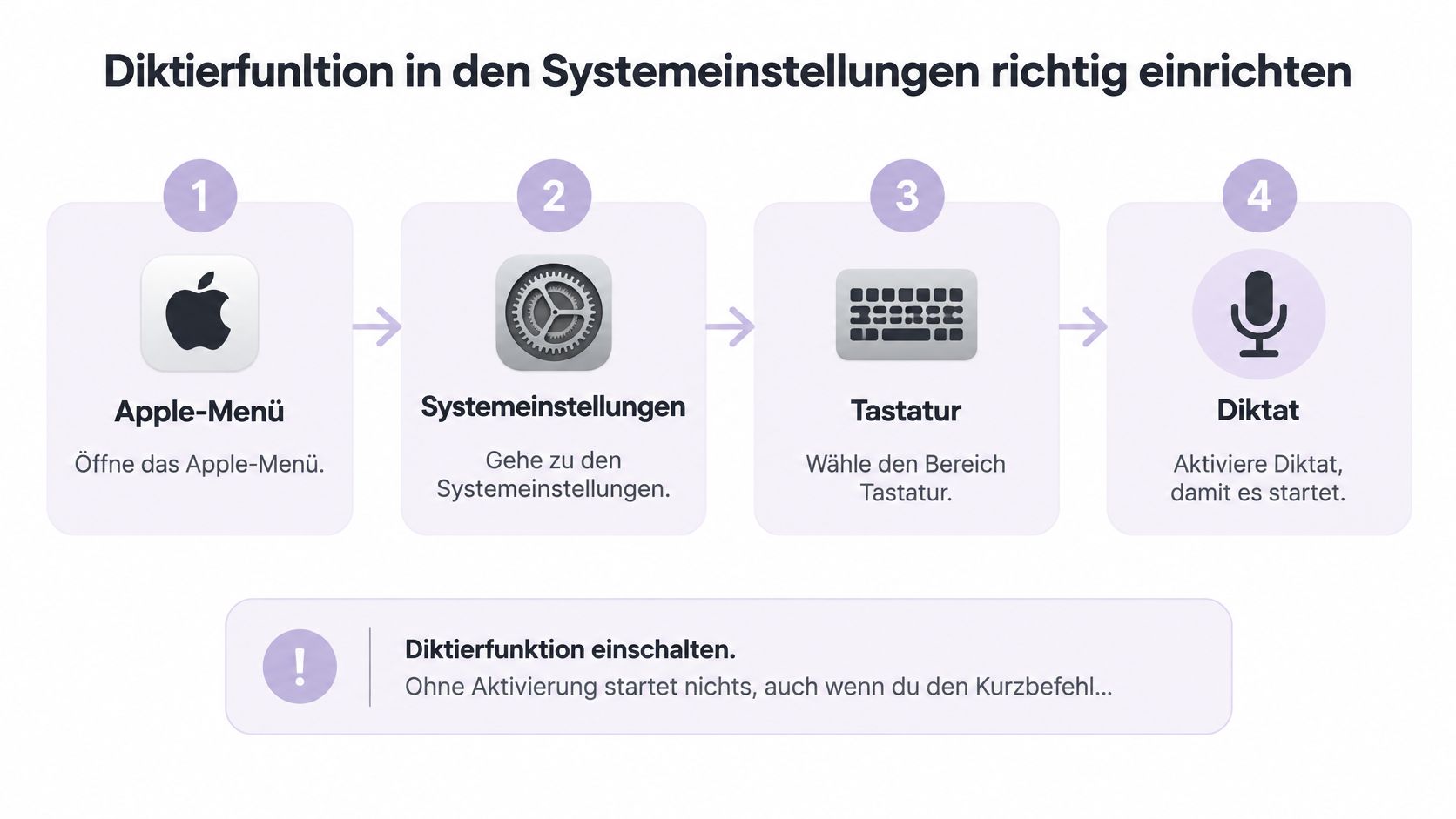
Aktivierung, Sprache und Start prüfen
Schalte die Diktierfunktion ein. Bestätige einen eventuell angezeigten Aktivierungsdialog und lass notwendige Downloads abschließen. Ein gedrückter Kurzbefehl ersetzt die Aktivierung nicht.
Wähle Deutsch (Deutschland). Fehlt Deutsch, ergänze die Sprache über Sprache hinzufügen oder Anpassen, je nach Systemversion. Bleibt Englisch ausgewählt, kann die Funktion starten und trotzdem Ergebnisse liefern, die wie ein technischer Fehler wirken.
Kontrolliere den eingestellten Tastaturkurzbefehl. Klicke in ein bearbeitbares Textfeld und teste genau diese Kombination zunächst nur auf den Start der Funktion. Reagiert stattdessen eine andere App, ändere deren Belegung oder wähle einen freien Diktierkurzbefehl.
Diese Einstellungen lösen unterschiedliche Probleme. Eine Spracheinstellung betrifft die Erkennung, während ein belegter Hotkey bereits den Start verhindern kann.
Vermeide deshalb, die Diktierfunktion sofort mehrfach aus- und einzuschalten. Kontrolliere erst, ob Du überhaupt den konfigurierten Startbefehl verwendest und ob ein Dialog noch auf eine Bestätigung wartet.
Mögliche Sperren auflösen
Prüfe die Sprachsteuerung. Öffne Systemeinstellungen > Bedienungshilfen > Sprachsteuerung und schalte sie für einen Vergleichstest aus, falls sie aktiv ist. Sie kann das Tastaturdiktat blockieren; wenn Du auf Sprachsteuerung angewiesen bist, prüfe stattdessen den dafür vorgesehenen Diktierablauf.
Kontrolliere Bildschirmzeit. Unter Systemeinstellungen > Bildschirmzeit > Inhalt & Datenschutz können Beschränkungen für Siri & Diktat hinterlegt sein. Bei einem verwalteten Firmen-Mac lässt Du eine organisatorische Sperre durch die zuständige IT prüfen, statt sie eigenständig zu umgehen.
Eine ausgegraute Einstellung ist ein anderer Befund als ein eingeschalteter Schalter ohne Reaktion. Notiere bei gesperrten Optionen den angezeigten Hinweis, denn damit kann die IT gezielter nach Richtlinien oder Einschränkungen suchen.
Ein gesunder Start sieht so aus: Nach dem konfigurierten Kurzbefehl erscheint die Diktatanzeige beziehungsweise das Mikrofon-Symbol unmittelbar. Ob tatsächlich Text an der Cursorposition entsteht, prüfst Du anschließend unter kontrollierten Bedingungen.
Mikrofon und Tonsignal gezielt testen
Öffne Systemeinstellungen > Ton > Eingabe und wähle das Mikrofon ausdrücklich aus. Nach einem Wechsel zwischen Dock, Bildschirm, Headset und MacBook kann eine andere Quelle aktiv sein als erwartet.
Sprich mit normaler Stimme und beobachte den Eingangspegel. Bewegt er sich, empfängt macOS grundsätzlich ein Signal. Bleibt er leer, untersuchst Du zuerst das Gerät und dessen Anschluss, nicht die Spracherkennung.
Was der Eingangspegel tatsächlich verrät
Prüfe bei einem externen Mikrofon den Stecker, die Verbindung und einen möglichen Stummschalter. Wähle zum Vergleich das eingebaute Mikrofon, sofern Dein Mac eines besitzt. Funktioniert dieses, hast Du den Fehler auf das externe Gerät oder dessen Verbindung eingegrenzt.
Unter Systemeinstellungen > Datenschutz & Sicherheit > Mikrofon kontrollierst Du den Zugriff für die Aufnahme-App, mit der Du testen möchtest. Nicht jede systemeigene Sprachfunktion erscheint dort als separat schaltbare App, deshalb ist ein fehlender Eintrag namens Diktierfunktion allein noch kein Fehlerbeweis.
Nimm anschließend lokal eine kurze Sprachprobe auf, etwa mit Sprachmemos, und höre sie ab. Eine sichtbare Pegelbewegung beweist nämlich noch nicht, dass Deine Stimme verständlich ankommt: Auch Lüftergeräusche oder ein weit entferntes Mikrofon können einen Ausschlag erzeugen.
| Befund der Aufnahme | Was Du daraus ableitest |
|---|---|
| Keine Stimme hörbar | Mikrofon, Verbindung, Stummschaltung oder App-Berechtigung prüfen |
| Stimme leise oder stark verrauscht | Mikrofonposition und Aufnahmeumgebung verbessern |
| Stimme klar verständlich | Tonsignal ist brauchbar, Verarbeitung und Ziel-App untersuchen |
Verständlichkeit statt höherer Lautstärke
Bei Hall oder Hintergrundgeräuschen empfiehlt Apple in der Anleitung zur Mac-Diktierfunktion ein Headset-Mikrofon und normale, deutliche Sprechlautstärke. Lauter zu sprechen ist nicht automatisch besser, weil ein übersteuertes Signal ebenfalls schlecht verständlich wird.
Ein typisches Homeoffice-Szenario: Du sitzt vor einem großen Bildschirm, der Mac steht seitlich auf dem Schreibtisch, und der Raum hat harte Böden. Ein Headset bringt das Mikrofon näher an Deinen Mund und kann den Anteil des Raumhalls deutlich verringern.
Eine verständliche Testaufnahme ist aussagekräftiger als wiederholtes Drücken des Diktierkurzbefehls.
Achte beim Headset darauf, dass das Mikrofon weder an Kleidung reibt noch direkt im Luftstrom Deines Atems sitzt. Vergleiche die Aufnahme vor und nach der Positionsänderung, statt nur auf den Pegelbalken zu schauen.
Erst wenn die Aufnahme sauber klingt, lohnt sich die Netzwerkprüfung. Andernfalls würdest Du einen möglichen Cloudfehler untersuchen, obwohl schon das Eingangssignal fehlt.
Offline-Test klärt, ob das Diktat ohne Internet läuft
Ob Dein Diktat offline funktioniert, hängt von Deinem Mac, der Systemsprache und den verfügbaren lokalen Diktierkomponenten ab. Prüfe das durch einen echten Vergleichstest, nicht allein anhand einer eingeschalteten Option.
Auf älteren Systemen begegnet Dir dafür die Bezeichnung Erweiterte Diktierfunktion. Auf neueren Systemen prüfst Du die Hinweise zur Verarbeitung im Bereich Diktierfunktion und die Verfügbarkeit der gewählten Sprache.
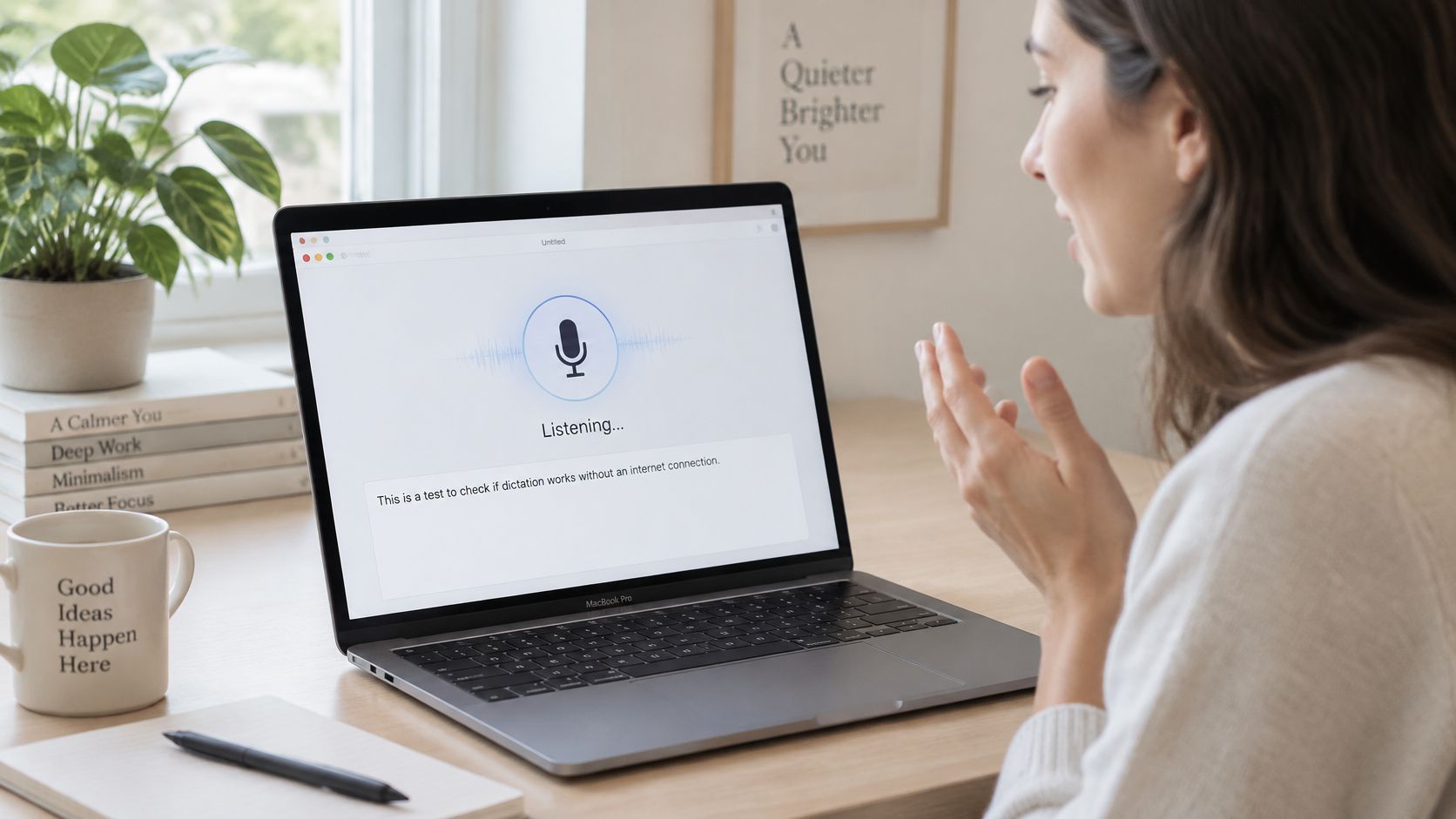
Ein reproduzierbarer Vergleich
Prüfe vor dem Trennen des Netzwerks, ob ein Sprachdownload noch läuft oder wegen fehlenden Speicherplatzes unterbrochen wurde. Ein noch nicht verfügbares lokales Modell lässt sich durch den Offline-Test nicht ersetzen.
Für einen reproduzierbaren Vergleich diktierst Du bei deaktiviertem Netzwerk mit Deutsch (Deutschland) denselben 30 bis 60 Sekunden langen Testtext in TextEdit; die Apple-Dokumentation zur Diktierfunktion erläutert die mögliche lokale beziehungsweise netzabhängige Verarbeitung.
Trenne die Netzwerkverbindungen. Schalte WLAN aus und trenne gegebenenfalls Ethernet oder andere aktive Internetverbindungen. Nur WLAN auszuschalten reicht bei einem angeschlossenen Netzwerkkabel nicht.
Kontrolliere die Diktiersprache. Lass Deutsch (Deutschland) ausgewählt und verwende dasselbe Mikrofon wie bei der erfolgreichen Aufnahmeprobe. So bleibt die Netzwerkverbindung die entscheidende veränderte Bedingung.
Öffne ein leeres Dokument in TextEdit. Klicke in die Schreibfläche, starte das Diktat und sprich Deinen vorbereiteten Testtext. Beobachte, ob Text an der Cursorposition entsteht und ob die Funktion abbricht.
Wiederhole bei Bedarf mit Netzwerk. Verwende denselben Text und ändere keine weiteren Einstellungen. Erst der Vergleich trennt eine Netzwerkabhängigkeit von einem allgemeinen Fehler.
Ergebnis des Offline-Tests
| Testergebnis | Bedeutung | Nächster Schritt |
|---|---|---|
| Text entsteht offline | Ein lokales Modell ist für diesen Test verfügbar | Netzwerkabhängigkeit erklärt diesen erfolgreichen Test nicht, verbleibendes Symptom prüfen |
| Test bricht offline ab | Bei erfolgreichem Online-Gegentest spricht das für einen Netz- oder Cloudpfad | Lokale Sprachkomponenten prüfen, auf älteren Systemen erweiterte Diktierfunktion und Sprachpaket installieren |
| Kein Text, Pegel ist aber sichtbar | Sprache, Verarbeitung oder Eingabefokus kommen als Ursache infrage | Sprache und Kurzbefehl kontrollieren, Textfeld fokussieren und Online-Gegentest durchführen |
Ein abgebrochener Offline-Test allein beweist noch keinen Cloudfehler. Scheitert derselbe Versuch auch online, kommen weiterhin Konfiguration oder Verarbeitung infrage.
Funktioniert TextEdit, wiederhole den Versuch in Deiner eigentlichen Arbeits-App. Ein erfolgreicher Basistest garantiert nicht, dass ein abgesichertes Browserfeld oder eine verwaltete Anwendung dieselbe Eingabe zulässt.
Die optionale Audiofreigabe zur Verbesserung von Siri und Diktierfunktion findest Du unter Datenschutz & Sicherheit > Analyse & Verbesserungen. Halte für berufliche Nutzung getrennt fest, ob lokal verarbeitet wird und ob eine solche Freigabe aktiv ist: Das sind unterschiedliche Einstellungen.
Fehlerbilder erkennen und gezielt beheben
Das Mikrofon-Symbol bleibt aus, obwohl Du den Kurzbefehl drückst. Bei diesem Symptom suchst Du zuerst nach einer Startblockade und nicht nach schlechter Audioqualität.
Die Tabelle hilft Dir, einen konkreten Befund einer passenden Änderung zuzuordnen. Die Ursachen sind Diagnoseansätze, keine Garantie: Verzögerter Text kann beispielsweise auch durch den Verarbeitungsweg entstehen.
Symptome, Ursachen und Lösungen
| Symptom | Wahrscheinliche Ursache | Lösung |
|---|---|---|
| Mikrofon-Symbol bleibt aus | Diktierfunktion nicht aktiviert oder Kurzbefehl belegt | Diktierfunktion einschalten, Kurzbefehl neu setzen |
| Nichts wird aufgenommen | Falsches Eingabegerät oder fehlende Mikrofonberechtigung der Aufnahme-App | Mikrofon unter Ton > Eingabe wählen, benötigten Zugriff erlauben |
| Diktat funktioniert nur mit Internet | Lokale Diktierkomponenten fehlen oder sind nicht verfügbar | Lokale Unterstützung prüfen, bei älteren Systemen erweiterte Diktierfunktion aktivieren und Sprachpaket laden |
| Text kommt verzögert oder fehlerhaft | Hall oder Hintergrundgeräusche, gegebenenfalls Verarbeitung verzögert | Headset nutzen, Abstand zum Mac verringern und Online-/Offline-Verhalten vergleichen |
| Sprache springt auf Englisch | Falsche Diktiersprache eingestellt | Deutsch (Deutschland) auswählen |
| Nur in einer App kein Text | Textfeld nicht im Fokus oder App blockiert Eingabe | Textfeld anklicken, App neu starten |
| Blockade trotz Einstellungen | Sprachsteuerung oder Bildschirmzeit-Regel aktiv | Sprachsteuerung testweise ausschalten, Sperre prüfen |
Für ältere macOS-Versionen beschreibt das Apple-Handbuch zur erweiterten Diktierfunktion, dass beim Aktivieren und Hinzufügen einer Sprache zusätzliche Sprachsoftware geladen wird und deren Speicherbedarf von der Sprache abhängt. Suche auf einem aktuellen System aber nicht endlos nach einem Schalter, der dort anders heißt oder nicht mehr angeboten wird.
Springt die Erkennung auf Englisch, korrigiere gezielt die Diktiersprache und wiederhole denselben Inhalt. Eine komplette Neueinrichtung wäre dafür ein unnötig großer Eingriff.
Änderungen nachvollziehbar halten
• Nur eine Änderung pro Test: Behalte Testtext, Mikrofon und Zielanwendung bei, solange Du eine einzelne Ursache untersuchst.
• Nach einem macOS-Update kontrollieren: Wenn das Problem danach beginnt, prüfe Sprache, Kurzbefehl und ausgewählte Audioquelle, bevor Du weitere Software installierst.
• Mikrofonposition bewusst wählen: Nutze ein Headset bei Hall oder rücke näher an das eingebaute Mikrofon. Kontrolliere das Ergebnis mit einer Aufnahme.
• Die betroffene App getrennt testen: Funktioniert Diktat anderswo, sichere Deine Arbeit und starte zunächst nur diese Anwendung neu.
• Neustart als letzte einfache Stufe: Starte den Mac neu und richte das Diktat bei Bedarf erneut ein. Lösche nicht wahllos Systemdateien oder Einstellungen.
Für die IT: Ein genauer Befund mit funktionierendem Vergleichstest hilft mehr als die Meldung, dass Diktat manchmal kaputt ist.
Bleibt der Fehler bestehen, notiere Datum, Mac-Modell, macOS-Version, Mikrofon und Zielanwendung. Ergänze das Ergebnis der Aufnahmeprobe und des Online-/Offline-Vergleichs, damit die nächste Prüfung nicht wieder bei null beginnt.
Bei Apple bleiben oder wechseln, was für dich passt
Die passende Diktierlösung hängt davon ab, wie oft Du Spracheingabe nutzt und wie viel Nacharbeit Dein Text braucht. Für gelegentliche Notizen und E-Mails kann die integrierte Apple-Diktierfunktion ausreichen. Wenn Du regelmäßig diktierst, zählen vor allem zuverlässiger Start, gute Textqualität und ein Ablauf, der in Deinen Anwendungen funktioniert.
Nach Arbeitsablauf entscheiden
• Gelegentliche Spracheingabe: Bleib bei der integrierten Lösung, wenn Du damit ohne Umwege brauchbare Texte erhältst.
• Verbindliche Offline-Anforderung: Wähle einen nachweislich lokalen Ablauf. EU-Hosting bedeutet keine Offline-Verarbeitung.
• Viele Programme im Alltag: Prüfe mit Deinen echten Textfeldern, ob das Diktat startet und der Text an der richtigen Stelle erscheint.
• Sensible berufliche Inhalte: Berücksichtige Verarbeitungsort, Löschregeln und organisatorische Freigaben. Der Serverstandort allein beantwortet nicht jede Compliance-Frage.
Eine weitere Möglichkeit ist fluesta, eine Speech-to-Text-Desktop-App für Mac und Windows. Du hältst die Taste, sprichst, und der Text erscheint direkt an der Cursorposition in jeder App, ohne Copy-Paste. Die KI macht den diktierten Satz gleich lesbar. Transkription und KI-Korrektur laufen ausschließlich auf EU-Servern nach dem Prinzip Zero Data Retention; Audio wird nicht gespeichert. Der Pro-Plan kostet 14 Euro pro Monat. Pro und Team lassen sich 14 Tage kostenlos testen.
Einen echten Absatz als Maßstab nehmen
Nimm einen Absatz, den Du ohnehin schreiben musst, etwa eine Kundenmail mit Fachbegriffen oder eine interne Projektzusammenfassung. So erkennst Du, ob Diktieren in Deinem Arbeitsablauf tatsächlich Zeit spart.
Beurteile Start, Textqualität und nötige Korrekturen gemeinsam. Ein einzelner Fehlversuch sagt wenig darüber aus, ob ein Wechsel sinnvoll ist. Prüfe lieber, ob die Lösung wiederholt brauchbare Texte in Deinen üblichen Anwendungen liefert.
Mit fluesta kannst Du per Hotkey in Deiner gewohnten Arbeits-App diktieren und den Text direkt am Cursor einfügen lassen. Weitere Informationen zur EU-Verarbeitung und zur App findest Du bei fluesta.
Related articles

Speech recognition on Mac einrichten und nutzen
Speech recognition on Mac einrichten, diktieren und privat nutzen. Anleitung mit Tipps für E-Mails, Docs und Alltag in 2026.

Datensouveränität: was Unternehmen wirklich prüfen
Datensouveränität heißt mehr als EU-Hosting. So prüfst Du Zugriff, Rechtsraum und Löschung, bevor Sprach- und Geschäftsdaten das Unternehmen verlassen.

KI im Büro: Einsatz, Risiken und Tipps für Teams
KI im Büro im Alltag: Einsatzbereiche, Datenschutz-Regeln und ein sicherer Start für Teams in Deutschland. Mit Tabellen und Schritten.